Il existe deux types de notifications: celles par courriel, les notifications instantanées (celles envoyées sur votre mobile via l'application Scolago) et le Centre de notifications sur la plateforme.
 | Attention, veuillez noter qu'aucune notification n'est envoyée par message texte. Nous vous conseillons de télécharger notre application gratuite en passant par l'App Store ou par le Play Store. |
Pour configurer les notifications que vous recevez de la part de Scolago, cliquez sur votre nom en haut à droite puis sur Mon profil. Accédez à l'onglet Paramètres.
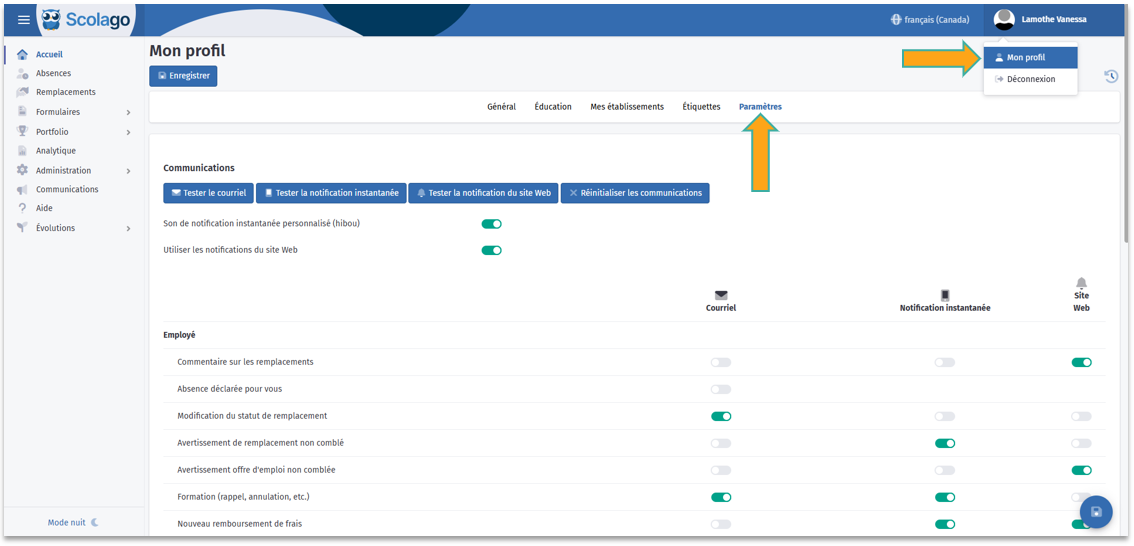
De plus, vous trouverez ces quatre boutons au haut de la page :

Le premier vous permet de tester si vous recevez bien les courriels.
 | Si ce n'est pas le cas, visitez cet article pour plus de détails : Tous - Je ne reçois pas le courriel de confirmation de la part de Scolago?. |
Le second vous permet de tester si vous recevez une notification à votre application cellulaire.
 | Si le test n'est pas concluant, veuillez consulter cet article pour avoir plus d'informations : Tous - Je ne reçois pas de notifications sur mon cellulaire?. |
Le troisième vous permet de tester si vous recevez les notifications sur la plateforme.
 | Pour plus de détails sur le fonctionnement de ces notifications, consultez cet article : Tous - Comment fonctionnent les notifications dans la plateforme? |
Le dernier bouton vous permet de réinitialiser les choix de communications, c'est-à-dire de remettre tous les interrupteurs actifs pour les courriels et les notifications instantanées.
Ensuite, deux interrupteurs vous serrons disponibles.
 | |
 | À partir du 31 octobre 2025, suite à la demande de plusieurs utilisateurs, Scolago offre une sonnerie unique afin de facilement distinguer les notifications de notre application des autres installées sur votre téléphone. Si vous souhaitez désactiver cette option, désactivez l'interrupteur Son de notification instantanée personnalisé (hibou). |
 | |
 | Cet interrupteur vous permet de désactiver complètement les notifications web, c'est-à-dire les notifications qui apparaissent sous l'icône de la cloche, au coin supérieur droit de votre plateforme. L'icône de la cloche sera alors retirée de votre plateforme. Cela vous évite d'avoir à désactiver chaque notification web individuellement, vous faisant ainsi gagner du temps. |
Puis, toutes les notifications possibles vous seront listées. Pour mieux vous retrouver, les notifications seront classées en fonction des rôles que vous avez dans la plateforme: Employé, Remplaçant, Gestionnaire, Formateur, Secrétaire, Répartiteur, Administrateur, etc.
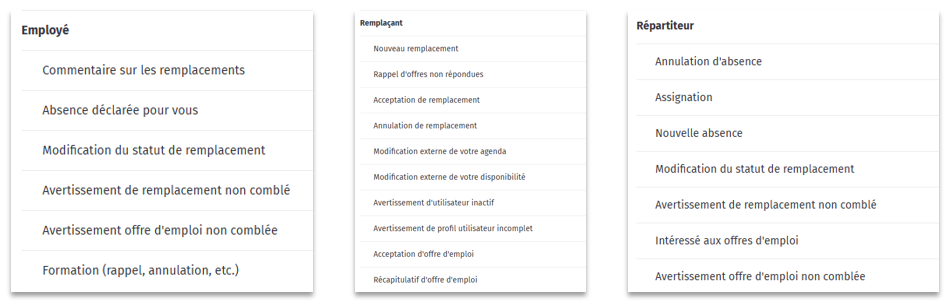
Vous pouvez activer et désactiver les interrupteurs comme bon vous semble. N'oubliez pas d'enregistrer.
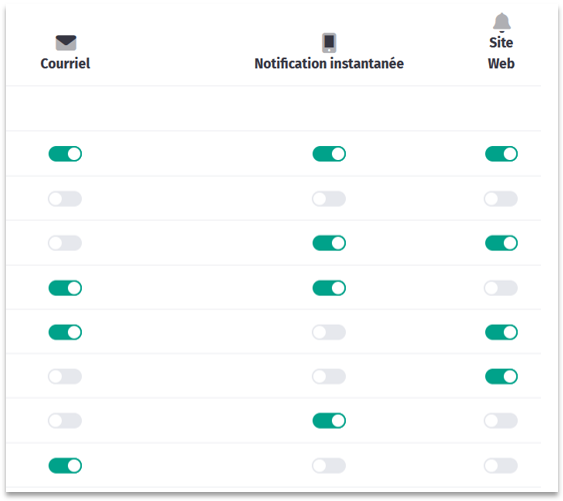
Pour ce qui est des administrateurs de la plateforme et des employés ayant le rôle Dotation, deux notifications vous permet de choisir pour quelles spécialités vous souhaitez recevoir un courriel. Pour ce faire, sélectionnez les spécialités concernées dans le menu déroulant. N'oubliez pas d'activer la pastille respective et d'enregistrer.
Si une spécialité n'est sélectionnée par aucun administrateur de l'organisation, un avertissement sera envoyé à l'ensemble des administrateurs pour qu'au moins l'un d'entre eux l'ajoute à ses notifications. Ce même avertissement sera envoyé aux employés ayant le rôle Dotation si une spécialité n'est choisie par aucun d'entre eux. Notez que ces deux rôles sont gérés de manière indépendante : le système enverra l'alerte au groupe concerné même si un administrateur a déjà sélectionné la spécialité en question. |


Voici une vidéo explicative des informations décrites plus haut : Vidéo: Tous - Comment configurer mes notifications?.
Cet article a-t-il été utile ?
C'est super !
Merci pour votre commentaire
Désolé ! Nous n'avons pas pu vous être utile
Merci pour votre commentaire
Commentaires envoyés
Nous apprécions vos efforts et nous allons corriger l'article